Domain epfu.de kaufen?
Wir ziehen mit dem Projekt
epfu.de um.
Sind Sie am Kauf der Domain
epfu.de interessiert?
domain@kv-gmbh.de · 0541-91531010
Domain epfu.de kaufen?
Wie verbinde ich Drucker mit Computer?
Um einen Drucker mit einem Computer zu verbinden, benötigen Sie zunächst das passende Kabel, je nachdem ob es sich um einen kabelgebundenen oder drahtlosen Drucker handelt. Schließen Sie das Kabel an den Drucker und den Computer an. Stellen Sie sicher, dass der Drucker eingeschaltet ist und installieren Sie die entsprechende Druckersoftware auf Ihrem Computer. Führen Sie dann einen Testdruck durch, um sicherzustellen, dass die Verbindung erfolgreich hergestellt wurde. Wenn Sie einen drahtlosen Drucker verwenden, müssen Sie möglicherweise auch das WLAN-Passwort eingeben, um die Verbindung herzustellen. **
Warum findet der Drucker den Computer nicht?
Es gibt mehrere mögliche Gründe, warum der Drucker den Computer nicht findet. Es könnte sein, dass der Drucker nicht richtig mit dem Computer verbunden ist, zum Beispiel über USB oder WLAN. Es könnte auch sein, dass die Treiber für den Drucker nicht korrekt installiert sind oder dass es ein Problem mit der Netzwerkverbindung gibt. Es ist wichtig, diese möglichen Ursachen zu überprüfen, um das Problem zu lösen. **
Ähnliche Suchbegriffe für Drucker
Top-Angebote
Produkte zum Begriff Drucker:
-
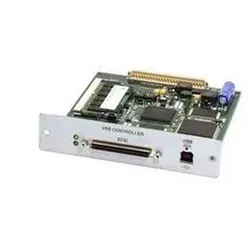
Ricoh 417587 Drucker-/Scanner-Ersatzteil & ZubehörAuf einen Blick GerätekompatibilitätMultifunktional MarkenkompatibilitätRicoh KompatibilitätMP C3004, MP C3504 Alle technischen Daten anzeigen (3 Angaben) MerkmaleGerätekompatibilitätMultifunktionalMarkenkompatibilitätRicohKompatibilitätMP C3004, MP C3504 Technische Daten laut Hersteller, bereitgestellt über Icecat. Änderungen und Irrtümer vorbehalten.171,42 €*Versand: 0,00 €Sichere Weiterleitung zum Anbieter
-
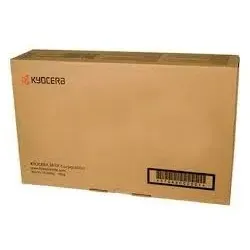
KYOCERA 302HN06080 Drucker-/Scanner-Ersatzteil & ZubehörAuf einen Blick MarkenkompatibilitätKyocera KompatibilitätFS-C5100DN, FS-C5200DN, FS-C5300DN Alle technischen Daten anzeigen (2 Angaben) MerkmaleMarkenkompatibilitätKyoceraKompatibilitätFS-C5100DN, FS-C5200DN, FS-C5300DN Technische Daten laut Hersteller, bereitgestellt über Icecat. Änderungen und Irrtümer vorbehalten.12,49 €*Versand: 5,95 €Sichere Weiterleitung zum Anbieter
-
Canon 2418B006 Drucker-/Scanner-Ersatzteil & ZubehörAuf einen Blick GerätekompatibilitätMultifunktional MarkenkompatibilitätCanon KompatibilitätDR-X10C Alle technischen Daten anzeigen (3 Angaben) MerkmaleGerätekompatibilitätMultifunktionalMarkenkompatibilitätCanonKompatibilitätDR-X10C Technische Daten laut Hersteller, bereitgestellt über Icecat. Änderungen und Irrtümer vorbehalten.69,01 €*Versand: 5,95 €Sichere Weiterleitung zum Anbieter
-
Lexmark 20L8816 Drucker-/Scanner-Ersatzteil & ZubehörAuf einen Blick GerätekompatibilitätLaser-/ LED-Drucker MarkenkompatibilitätLexmark Alle technischen Daten anzeigen (3 Angaben) MerkmaleGerätekompatibilitätLaser-/ LED-DruckerMarkenkompatibilitätLexmarkProduktfarbeSchwarz Technische Daten laut Hersteller, bereitgestellt über Icecat. Änderungen und Irrtümer vorbehalten.279,93 €*Versand: 0,00 €Sichere Weiterleitung zum Anbieter
-
Kann man jeden Drucker an jedem Computer anschließen?
Im Allgemeinen können die meisten Drucker an die meisten Computer angeschlossen werden. Es gibt jedoch einige Faktoren zu beachten, wie zum Beispiel die Kompatibilität der Druckertreiber mit dem Betriebssystem des Computers oder die Verfügbarkeit der richtigen Anschlüsse (z.B. USB, Ethernet). Es ist ratsam, vor dem Kauf eines Druckers die Kompatibilität mit dem Computer zu überprüfen. **
-
Kann ich meinen Drucker auf meinen Computer stellen?
Ja, Sie können Ihren Drucker auf Ihren Computer stellen, solange Sie genügend Platz haben und die erforderlichen Anschlüsse vorhanden sind. Stellen Sie sicher, dass der Drucker in Reichweite Ihres Computers ist, damit Sie problemlos drucken können. **
-
Wie verbindet man den Computer mit dem Drucker?
Um den Computer mit dem Drucker zu verbinden, benötigen Sie zunächst ein passendes Verbindungskabel, das normalerweise USB oder Ethernet ist. Schließen Sie das Kabel an den entsprechenden Anschluss am Computer und am Drucker an. Stellen Sie sicher, dass der Drucker eingeschaltet ist und dass die Treiber auf Ihrem Computer installiert sind. Öffnen Sie dann das Druckermenü auf Ihrem Computer und wählen Sie den richtigen Drucker aus der Liste der verfügbaren Geräte aus. Nun sollte Ihr Computer erfolgreich mit dem Drucker verbunden sein und Sie können mit dem Drucken beginnen. **
-
Wie installiere ich einen Drucker in meinem Computer?
1. Schließe den Drucker an deinen Computer an und schalte ihn ein. 2. Gehe zu den Einstellungen deines Computers und wähle "Geräte" aus. 3. Klicke auf "Drucker hinzufügen" und folge den Anweisungen, um den Drucker zu installieren. **
Wie kann ein Drucker an einen Computer angeschlossen werden? Welche verschiedenen Anschlussmöglichkeiten gibt es für Drucker?
Ein Drucker kann über USB, WLAN oder Ethernet an einen Computer angeschlossen werden. Es gibt auch die Möglichkeit, den Drucker über Bluetooth oder NFC zu verbinden. Einige Drucker können auch drahtlos über eine App auf dem Smartphone oder Tablet gesteuert werden. **
Wie kann man einen Drucker optimal an den Computer anschließen? Welche verschiedenen Anschlussmöglichkeiten gibt es für Drucker?
Ein Drucker kann optimal über USB, Ethernet oder WLAN an den Computer angeschlossen werden. Es ist wichtig, die entsprechenden Treiber für den Drucker zu installieren, um eine reibungslose Verbindung zu gewährleisten. Alternativ kann auch eine drahtlose Verbindung über Bluetooth oder AirPrint genutzt werden. **
Top-Angebote
Produkte zum Begriff Drucker:
-
Ricoh 417587 Drucker-/Scanner-Ersatzteil & ZubehörAuf einen Blick GerätekompatibilitätMultifunktional MarkenkompatibilitätRicoh KompatibilitätMP C3004, MP C3504 Alle technischen Daten anzeigen (3 Angaben) MerkmaleGerätekompatibilitätMultifunktionalMarkenkompatibilitätRicohKompatibilitätMP C3004, MP C3504 Technische Daten laut Hersteller, bereitgestellt über Icecat. Änderungen und Irrtümer vorbehalten.171,42 €*Versand: 0,00 €Sichere Weiterleitung zum Anbieter
-
KYOCERA 302HN06080 Drucker-/Scanner-Ersatzteil & ZubehörAuf einen Blick MarkenkompatibilitätKyocera KompatibilitätFS-C5100DN, FS-C5200DN, FS-C5300DN Alle technischen Daten anzeigen (2 Angaben) MerkmaleMarkenkompatibilitätKyoceraKompatibilitätFS-C5100DN, FS-C5200DN, FS-C5300DN Technische Daten laut Hersteller, bereitgestellt über Icecat. Änderungen und Irrtümer vorbehalten.12,49 €*Versand: 5,95 €Sichere Weiterleitung zum Anbieter
-
Wie verbinde ich Drucker mit Computer?
Um einen Drucker mit einem Computer zu verbinden, benötigen Sie zunächst das passende Kabel, je nachdem ob es sich um einen kabelgebundenen oder drahtlosen Drucker handelt. Schließen Sie das Kabel an den Drucker und den Computer an. Stellen Sie sicher, dass der Drucker eingeschaltet ist und installieren Sie die entsprechende Druckersoftware auf Ihrem Computer. Führen Sie dann einen Testdruck durch, um sicherzustellen, dass die Verbindung erfolgreich hergestellt wurde. Wenn Sie einen drahtlosen Drucker verwenden, müssen Sie möglicherweise auch das WLAN-Passwort eingeben, um die Verbindung herzustellen. **
-
Warum findet der Drucker den Computer nicht?
Es gibt mehrere mögliche Gründe, warum der Drucker den Computer nicht findet. Es könnte sein, dass der Drucker nicht richtig mit dem Computer verbunden ist, zum Beispiel über USB oder WLAN. Es könnte auch sein, dass die Treiber für den Drucker nicht korrekt installiert sind oder dass es ein Problem mit der Netzwerkverbindung gibt. Es ist wichtig, diese möglichen Ursachen zu überprüfen, um das Problem zu lösen. **
-
Kann man jeden Drucker an jedem Computer anschließen?
Im Allgemeinen können die meisten Drucker an die meisten Computer angeschlossen werden. Es gibt jedoch einige Faktoren zu beachten, wie zum Beispiel die Kompatibilität der Druckertreiber mit dem Betriebssystem des Computers oder die Verfügbarkeit der richtigen Anschlüsse (z.B. USB, Ethernet). Es ist ratsam, vor dem Kauf eines Druckers die Kompatibilität mit dem Computer zu überprüfen. **
-
Kann ich meinen Drucker auf meinen Computer stellen?
Ja, Sie können Ihren Drucker auf Ihren Computer stellen, solange Sie genügend Platz haben und die erforderlichen Anschlüsse vorhanden sind. Stellen Sie sicher, dass der Drucker in Reichweite Ihres Computers ist, damit Sie problemlos drucken können. **
Ähnliche Suchbegriffe für Drucker
-
Canon 2418B006 Drucker-/Scanner-Ersatzteil & ZubehörAuf einen Blick GerätekompatibilitätMultifunktional MarkenkompatibilitätCanon KompatibilitätDR-X10C Alle technischen Daten anzeigen (3 Angaben) MerkmaleGerätekompatibilitätMultifunktionalMarkenkompatibilitätCanonKompatibilitätDR-X10C Technische Daten laut Hersteller, bereitgestellt über Icecat. Änderungen und Irrtümer vorbehalten.69,01 €*Versand: 5,95 €Sichere Weiterleitung zum Anbieter
-
Lexmark 20L8816 Drucker-/Scanner-Ersatzteil & ZubehörAuf einen Blick GerätekompatibilitätLaser-/ LED-Drucker MarkenkompatibilitätLexmark Alle technischen Daten anzeigen (3 Angaben) MerkmaleGerätekompatibilitätLaser-/ LED-DruckerMarkenkompatibilitätLexmarkProduktfarbeSchwarz Technische Daten laut Hersteller, bereitgestellt über Icecat. Änderungen und Irrtümer vorbehalten.279,93 €*Versand: 0,00 €Sichere Weiterleitung zum Anbieter
-
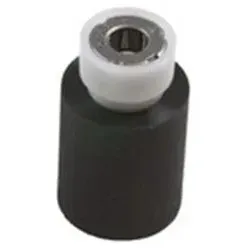
KYOCERA 302F906230 Drucker-/Scanner-Ersatzteil & Zubehör RollerAuf einen Blick TypRoller GerätekompatibilitätLaser-/ LED-Drucker MarkenkompatibilitätKyocera Alle technischen Daten anzeigen (5 Angaben) MerkmaleTypRollerGerätekompatibilitätLaser-/ LED-DruckerMarkenkompatibilitätKyoceraKompatibilitätFS-1100, FS-1100N, FS-1120D, FS-1120DN, ECOSYS P2035d, ECOSYS P2035dn, FS-1300D, FS-1320D, FS-1320DN, ECOSYS P2135d, FS-1350DN, FS-1370DN, ECOSYS P2135dn, FS-2000D, FS-2000DN, FS-2020D, FS-2020DN, FS-2100D, FS-2100DN, FS-3900DN, FS-3920DN, FS-4000DN, FS-4020DN, FS-4100DN, FS-4200DN, FS-4300DN, FS-6950DN, FS-6970DN, FS-C5100DN, FS-C5200DN, FS-C5300DN, FS-C5350DN, ECOSYS P6030cdn, FS-C5400DN, ECOSYS P7035cdn, FS-1028MFP, FS-1028MFP/DP, FS-1128MFP, FS-1030MFP, FS-1030MFP/DP, FS-1130MFP, ECOSYS M2030dn PN, ECOSYS M2030dn, ECOSYS M2530dn, FS-1035MFP/DP, FS-1135MFP, ECOSYS M2035dn, ECOSYS M2535dn, TASKalfa 3500i, TASKalfa 3501i, TASKalfa 4500i, TASKalfa 4501i, TASKalfa 5500i, TASKalfa 5501i, TASKalfa 3050ci, TASKalfa 3051ci, TASKalfa 3550ci, TASKalfa 3551ci,...16,49 €*Versand: 5,95 €Sichere Weiterleitung zum Anbieter
-
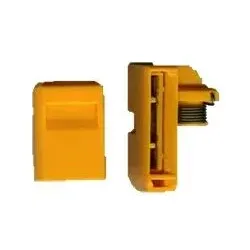
Brother TC-5 Drucker-/Scanner-Ersatzteil & ZubehörStumpfe Klingen können die Qualität Ihrer gedruckten Etiketten mit der Zeit beeinträchtigen. Mit der Original Brother TC-5 Ersatzklinge stellen Sie sicher, dass Ihr P-touch Gerät auch weiterhin schnell, einfach und bequem zu bedienen ist und Sie stets perfekt abgeschnittene Etiketten im Handumdrehen erhalten. Auf einen Blick Breite20 mm Tiefe60 mm Höhe90 mm Gewicht4 g Alle technischen Daten anzeigen (5 Angaben) MerkmaleProduktfarbeGelb Gewicht und AbmessungenBreite20 mmTiefe60 mmHöhe90 mmGewicht4 g Technische Daten laut Hersteller, bereitgestellt über Icecat. Änderungen und Irrtümer vorbehalten.6,38 €*Versand: 5,95 €Sichere Weiterleitung zum Anbieter
-
Wie verbindet man den Computer mit dem Drucker?
Um den Computer mit dem Drucker zu verbinden, benötigen Sie zunächst ein passendes Verbindungskabel, das normalerweise USB oder Ethernet ist. Schließen Sie das Kabel an den entsprechenden Anschluss am Computer und am Drucker an. Stellen Sie sicher, dass der Drucker eingeschaltet ist und dass die Treiber auf Ihrem Computer installiert sind. Öffnen Sie dann das Druckermenü auf Ihrem Computer und wählen Sie den richtigen Drucker aus der Liste der verfügbaren Geräte aus. Nun sollte Ihr Computer erfolgreich mit dem Drucker verbunden sein und Sie können mit dem Drucken beginnen. **
-
Wie installiere ich einen Drucker in meinem Computer?
1. Schließe den Drucker an deinen Computer an und schalte ihn ein. 2. Gehe zu den Einstellungen deines Computers und wähle "Geräte" aus. 3. Klicke auf "Drucker hinzufügen" und folge den Anweisungen, um den Drucker zu installieren. **
-
Wie kann ein Drucker an einen Computer angeschlossen werden? Welche verschiedenen Anschlussmöglichkeiten gibt es für Drucker?
Ein Drucker kann über USB, WLAN oder Ethernet an einen Computer angeschlossen werden. Es gibt auch die Möglichkeit, den Drucker über Bluetooth oder NFC zu verbinden. Einige Drucker können auch drahtlos über eine App auf dem Smartphone oder Tablet gesteuert werden. **
-
Wie kann man einen Drucker optimal an den Computer anschließen? Welche verschiedenen Anschlussmöglichkeiten gibt es für Drucker?
Ein Drucker kann optimal über USB, Ethernet oder WLAN an den Computer angeschlossen werden. Es ist wichtig, die entsprechenden Treiber für den Drucker zu installieren, um eine reibungslose Verbindung zu gewährleisten. Alternativ kann auch eine drahtlose Verbindung über Bluetooth oder AirPrint genutzt werden. **
* Alle Preise verstehen sich inklusive der gesetzlichen Mehrwertsteuer und ggf. zuzüglich Versandkosten. Die Angebotsinformationen basieren auf den Angaben des jeweiligen Shops und werden über automatisierte Prozesse aktualisiert. Eine Aktualisierung in Echtzeit findet nicht statt, so dass es im Einzelfall zu Abweichungen kommen kann. ** Hinweis: Teile dieses Inhalts wurden von KI erstellt.