Domain epfu.de kaufen?
Wir ziehen mit dem Projekt
epfu.de um.
Sind Sie am Kauf der Domain
epfu.de interessiert?
domain@kv-gmbh.de · 0541-91531010
Domain epfu.de kaufen?
Wie erstelle ich eine Bildschirmkopie auf meinem Computer?
Um eine Bildschirmkopie auf deinem Computer zu erstellen, drücke die Taste "Druck" auf deiner Tastatur. Öffne dann ein Bildbearbeitungsprogramm wie Paint und füge die kopierte Bildschirmkopie ein. Speichere das Bild anschließend auf deinem Computer. **
Wie erstellt man eine Bildschirmkopie auf einem Computer?
Um eine Bildschirmkopie auf einem Computer zu erstellen, drücke die Taste "Druck" auf der Tastatur, um einen Screenshot des gesamten Bildschirms zu machen. Öffne dann ein Bildbearbeitungsprogramm wie Paint und füge den Screenshot ein. Speichere das Bild anschließend auf deinem Computer. **

Ähnliche Suchbegriffe für Bildschirmkopie
Top-Angebote
Produkte zum Begriff Bildschirmkopie:
-
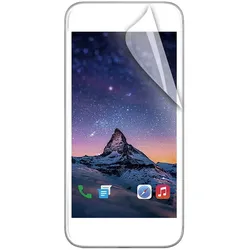
Datalogic 94ACC0324 Zubehör für tragbare Computer DisplayschutzAuf einen Blick MarkenkompatibilitätDatalogic KompatibilitätSkorpio X5 Alle technischen Daten anzeigen (4 Angaben) MerkmaleProdukttypDisplayschutzMarkenkompatibilitätDatalogicKompatibilitätSkorpio X5ProduktfarbeTransparent Technische Daten laut Hersteller, bereitgestellt über Icecat. Änderungen und Irrtümer vorbehalten.42,63 €*Versand: 5,95 €Sichere Weiterleitung zum Anbieter



-
Wie kann ich eine Bildschirmkopie auf meinem Computer erstellen?
Um eine Bildschirmkopie auf Ihrem Computer zu erstellen, drücken Sie die Taste "Druck" auf Ihrer Tastatur. Öffnen Sie dann ein Bildbearbeitungsprogramm wie Paint und fügen Sie die Kopie ein. Speichern Sie das Bild anschließend auf Ihrem Computer. **
-
Wie kann man eine Bildschirmkopie auf einem Computer, einem Smartphone und einem Tablet erstellen?
Um eine Bildschirmkopie auf einem Computer zu erstellen, kann man die "Druck" oder "Print Screen" Taste verwenden und dann das Bild in einem Bildbearbeitungsprogramm einfügen. Auf einem Smartphone kann man je nach Modell die Power-Taste und die Lautstärke-Taste gleichzeitig drücken oder eine spezielle Tastenkombination verwenden, um einen Screenshot zu machen. Auf einem Tablet kann man ebenfalls die Power-Taste und die Lautstärke-Taste gleichzeitig drücken oder eine spezielle Tastenkombination verwenden, um einen Screenshot zu machen. **
-
Wie kann man eine Bildschirmkopie auf einem Computer, einem Tablet und einem Smartphone erstellen?
Um eine Bildschirmkopie auf einem Computer zu erstellen, drücke die "Druck" Taste auf der Tastatur und füge das Bild in ein Bildbearbeitungsprogramm ein. Auf einem Tablet kannst du die "Power" und "Lautstärke runter" Tasten gleichzeitig drücken, um einen Screenshot zu machen. Auf einem Smartphone drücke die "Power" und "Lautstärke runter" Tasten gleichzeitig, um einen Screenshot zu erstellen. Anschließend kannst du die Screenshots in der Galerie oder Fotos-App finden. **
-
Wie kann man eine Bildschirmkopie auf einem Computer, einem Tablet und einem Smartphone erstellen?
Um eine Bildschirmkopie auf einem Computer zu erstellen, drücke die "Druck" Taste auf der Tastatur und füge das Bild in ein Bildbearbeitungsprogramm ein. Auf einem Tablet kannst du die "Power" und "Lautstärke runter" Tasten gleichzeitig drücken, um einen Screenshot zu machen. Auf einem Smartphone drücke die "Power" und "Lautstärke runter" Tasten gleichzeitig, um einen Screenshot zu erstellen. Anschließend findest du die Screenshots in deiner Galerie oder Foto-App. **


Wie kann man eine Bildschirmkopie auf einem Computer, einem Tablet und einem Smartphone erstellen?
Auf einem Computer kann man eine Bildschirmkopie erstellen, indem man die "Druck" oder "Print Screen" Taste drückt und dann das Bild in einem Bildbearbeitungsprogramm einfügt. Auf einem Tablet kann man eine Bildschirmkopie erstellen, indem man gleichzeitig die Ein-/Aus-Taste und die Lautstärke-Taste drückt. Auf einem Smartphone kann man eine Bildschirmkopie erstellen, indem man gleichzeitig die Ein-/Aus-Taste und die Lautstärke-Taste drückt oder durch Wischen mit der Hand über den Bildschirm. **
Wie erstelle ich eine Bildschirmkopie auf meinem Computer? Gibt es verschiedene Methoden, um den Bildschirminhalt aufzunehmen?
Um eine Bildschirmkopie auf deinem Computer zu erstellen, drücke die Taste "Druck" auf deiner Tastatur, um einen Screenshot des gesamten Bildschirms zu machen. Alternativ kannst du auch die Tastenkombination "Alt" + "Druck" verwenden, um nur das aktive Fenster aufzunehmen. Es gibt auch spezielle Software, die erweiterte Funktionen für die Bildschirmaufnahme bietet. **
Top-Angebote
Produkte zum Begriff Bildschirmkopie:
-
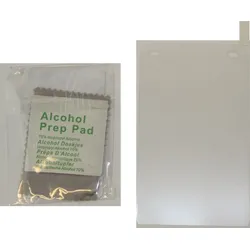
Mobilis 036087 Zubehör für tragbare ComputerAuf einen Blick MarkenkompatibilitätDolphin KompatibilitätCT60/CT50 DisplayschutzartKlare Bildschirmschutzfolie SchutzfunktionKratzresistent, Schockresistent Härte6H Alle technischen Daten anzeigen (9 Angaben) MerkmaleMarkenkompatibilitätDolphinKompatibilitätCT60/CT50ProduktfarbeTransparentDisplayschutzartKlare BildschirmschutzfolieSchutzfunktionKratzresistent, SchockresistentHärte6HMit Touchscreen kompatibelJaEinfache AnwendungJa Gewicht und AbmessungenDicke0,33 mm Technische Daten laut Hersteller, bereitgestellt über Icecat. Änderungen und Irrtümer vorbehalten.9,98 €*Versand: 5,95 €Sichere Weiterleitung zum Anbieter
-
Wie erstelle ich eine Bildschirmkopie auf meinem Computer?
Um eine Bildschirmkopie auf deinem Computer zu erstellen, drücke die Taste "Druck" auf deiner Tastatur. Öffne dann ein Bildbearbeitungsprogramm wie Paint und füge die kopierte Bildschirmkopie ein. Speichere das Bild anschließend auf deinem Computer. **
-
Wie erstellt man eine Bildschirmkopie auf einem Computer?
Um eine Bildschirmkopie auf einem Computer zu erstellen, drücke die Taste "Druck" auf der Tastatur, um einen Screenshot des gesamten Bildschirms zu machen. Öffne dann ein Bildbearbeitungsprogramm wie Paint und füge den Screenshot ein. Speichere das Bild anschließend auf deinem Computer. **
-
Wie kann ich eine Bildschirmkopie auf meinem Computer erstellen?
Um eine Bildschirmkopie auf Ihrem Computer zu erstellen, drücken Sie die Taste "Druck" auf Ihrer Tastatur. Öffnen Sie dann ein Bildbearbeitungsprogramm wie Paint und fügen Sie die Kopie ein. Speichern Sie das Bild anschließend auf Ihrem Computer. **
-
Wie kann man eine Bildschirmkopie auf einem Computer, einem Smartphone und einem Tablet erstellen?
Um eine Bildschirmkopie auf einem Computer zu erstellen, kann man die "Druck" oder "Print Screen" Taste verwenden und dann das Bild in einem Bildbearbeitungsprogramm einfügen. Auf einem Smartphone kann man je nach Modell die Power-Taste und die Lautstärke-Taste gleichzeitig drücken oder eine spezielle Tastenkombination verwenden, um einen Screenshot zu machen. Auf einem Tablet kann man ebenfalls die Power-Taste und die Lautstärke-Taste gleichzeitig drücken oder eine spezielle Tastenkombination verwenden, um einen Screenshot zu machen. **
Ähnliche Suchbegriffe für Bildschirmkopie
-
Datalogic 94ACC0324 Zubehör für tragbare Computer DisplayschutzAuf einen Blick MarkenkompatibilitätDatalogic KompatibilitätSkorpio X5 Alle technischen Daten anzeigen (4 Angaben) MerkmaleProdukttypDisplayschutzMarkenkompatibilitätDatalogicKompatibilitätSkorpio X5ProduktfarbeTransparent Technische Daten laut Hersteller, bereitgestellt über Icecat. Änderungen und Irrtümer vorbehalten.42,63 €*Versand: 5,95 €Sichere Weiterleitung zum Anbieter
-
Datalogic 94ACC0331 Zubehör für tragbare Computer SchutzstiefelAuf einen Blick MarkenkompatibilitätDatalogic KompatibilitätSkorpio X5 Alle technischen Daten anzeigen (4 Angaben) MerkmaleProdukttypSchutzstiefelMarkenkompatibilitätDatalogicKompatibilitätSkorpio X5ProduktfarbeSchwarz Technische Daten laut Hersteller, bereitgestellt über Icecat. Änderungen und Irrtümer vorbehalten.31,54 €*Versand: 5,95 €Sichere Weiterleitung zum Anbieter
-
Wie kann man eine Bildschirmkopie auf einem Computer, einem Tablet und einem Smartphone erstellen?
Um eine Bildschirmkopie auf einem Computer zu erstellen, drücke die "Druck" Taste auf der Tastatur und füge das Bild in ein Bildbearbeitungsprogramm ein. Auf einem Tablet kannst du die "Power" und "Lautstärke runter" Tasten gleichzeitig drücken, um einen Screenshot zu machen. Auf einem Smartphone drücke die "Power" und "Lautstärke runter" Tasten gleichzeitig, um einen Screenshot zu erstellen. Anschließend kannst du die Screenshots in der Galerie oder Fotos-App finden. **
-
Wie kann man eine Bildschirmkopie auf einem Computer, einem Tablet und einem Smartphone erstellen?
Um eine Bildschirmkopie auf einem Computer zu erstellen, drücke die "Druck" Taste auf der Tastatur und füge das Bild in ein Bildbearbeitungsprogramm ein. Auf einem Tablet kannst du die "Power" und "Lautstärke runter" Tasten gleichzeitig drücken, um einen Screenshot zu machen. Auf einem Smartphone drücke die "Power" und "Lautstärke runter" Tasten gleichzeitig, um einen Screenshot zu erstellen. Anschließend findest du die Screenshots in deiner Galerie oder Foto-App. **
-
Wie kann man eine Bildschirmkopie auf einem Computer, einem Tablet und einem Smartphone erstellen?
Auf einem Computer kann man eine Bildschirmkopie erstellen, indem man die "Druck" oder "Print Screen" Taste drückt und dann das Bild in einem Bildbearbeitungsprogramm einfügt. Auf einem Tablet kann man eine Bildschirmkopie erstellen, indem man gleichzeitig die Ein-/Aus-Taste und die Lautstärke-Taste drückt. Auf einem Smartphone kann man eine Bildschirmkopie erstellen, indem man gleichzeitig die Ein-/Aus-Taste und die Lautstärke-Taste drückt oder durch Wischen mit der Hand über den Bildschirm. **
-
Wie erstelle ich eine Bildschirmkopie auf meinem Computer? Gibt es verschiedene Methoden, um den Bildschirminhalt aufzunehmen?
Um eine Bildschirmkopie auf deinem Computer zu erstellen, drücke die Taste "Druck" auf deiner Tastatur, um einen Screenshot des gesamten Bildschirms zu machen. Alternativ kannst du auch die Tastenkombination "Alt" + "Druck" verwenden, um nur das aktive Fenster aufzunehmen. Es gibt auch spezielle Software, die erweiterte Funktionen für die Bildschirmaufnahme bietet. **
* Alle Preise verstehen sich inklusive der gesetzlichen Mehrwertsteuer und ggf. zuzüglich Versandkosten. Die Angebotsinformationen basieren auf den Angaben des jeweiligen Shops und werden über automatisierte Prozesse aktualisiert. Eine Aktualisierung in Echtzeit findet nicht statt, so dass es im Einzelfall zu Abweichungen kommen kann. ** Hinweis: Teile dieses Inhalts wurden von KI erstellt.