Domain epfu.de kaufen?
Wir ziehen mit dem Projekt
epfu.de um.
Sind Sie am Kauf der Domain
epfu.de interessiert?
domain@kv-gmbh.de · 0541-91531010
Domain epfu.de kaufen?
Suche einen YouTube Converter für Mac.
Es gibt verschiedene YouTube Converter für Mac, die du verwenden kannst, um YouTube-Videos in verschiedene Formate herunterzuladen und zu konvertieren. Einige beliebte Optionen sind 4K Video Downloader, MacX YouTube Downloader und Any Video Converter. Vergewissere dich, dass du die Nutzungsbedingungen und rechtlichen Bestimmungen beachtest, wenn du YouTube-Videos herunterlädst und konvertierst. **
Ist es illegal, mit VideoProc Musik von YouTube herunterzuladen?
Es ist illegal, urheberrechtlich geschützte Musik von YouTube herunterzuladen, es sei denn, du hast die ausdrückliche Erlaubnis des Urhebers oder Rechteinhabers. Das Herunterladen von Musik ohne die entsprechenden Rechte verstößt gegen das Urheberrechtsgesetz und kann rechtliche Konsequenzen haben. Es ist wichtig, die Rechte der Künstler und Rechteinhaber zu respektieren und legale Methoden zum Erwerb von Musik zu nutzen. **

Ähnliche Suchbegriffe für VideoProc-Converter-for-Mac
Top-Angebote
Produkte zum Begriff VideoProc-Converter-for-Mac:
-
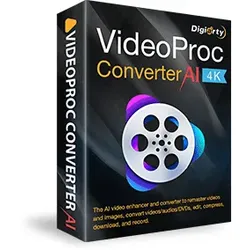
VideoProc Converter AI, Lizenz auf Lebenszeit für Windows (ESD)Video-Software VideoProc Converter AI bestimmt für 1 Anlage(n), unbegrenzte Lizenz, Installationsmethode: Download (elektronisch), geeignet für Haushalte, für Firmen und für Schulen, bestimmt für PC, kompatibel mit dem Betriebssystem Windows VideoProc Converter AI in der Version 8.6 bietet eine umfassende Lösung zur Verbesserung, Konvertierung und Bearbeitung von Videos mit fortschrittlichen KI-Tools. Ermöglicht wird das Remastering, Bear52,90 €*Versand: 0,00 €Sichere Weiterleitung zum Anbieter
-
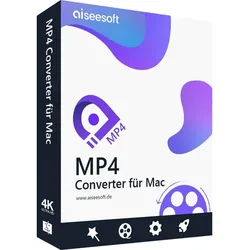
Aiseesoft MP4 Converter MacAiseesoft MP4 Converter für Mac Aiseesoft MP4 Converter für Mac ist ein nützliches Programm. Es kann populäre Videoformate wie AVI, MPEG, WMV, FLV, MKV, MOV, 3GP, usw. ins MP4 Format konvertieren. Abgesehen von der Konvertierung können Sie mit dem MP4 Converter für Mac Ihre Videos bearbeiten. Videos in MP4 umwandeln Alle gängigen Videoformate wie MKV, MOV, AVI, WMV, FLV, M4V und WebM auf Mac in MP4 umwandeln. Tragbare Geräte unterstützen Videos kompatibel mit alle populären Media Player, Phones, Tabllete und tragbare MP4 Player machen. Aiseesoft MP4 Converter für Mac bietet Ihnen die Möglichkeit, Videos in zahlreiche Formate schnell und einfach umzuwandeln. Der ganze Prozess braucht nur drei Schritte: Videos hinzufügen, Ausgabeformat auswählen und auf "Konvertieren" klicken. Videos in alle gängigen Formate in MP4 auf Mac umwandeln Aiseesoft MP4 Converter für Mac kann Videos in MP4, wie z.B. MKV in MP4, AVI in MP4, WMV/FLV/M4V/3GP/WebM/MTS/MXF usw. konvertieren. Auf diese Weise können Sie Ihre Videos mit digitalen Camcorder, Smart Phones, Tablete usw. kompatibel machen. Die neueste Version bietet Ihnen auch die Möglichkeit, HD Videos und 4K Videos einschließlich H.265/HEVC, H.264, MPEG, HD MOV, MPEG2 HD Files, etc. in MP4 umzuwandeln. Außerdem verschiedene MP4 Encoder stehen Ihnen zur Verfügung. Ausgabe für zahlreiche tragbare MP4 Geräte unterstützen Dieser MP4 Converter für Mac bietet Ihnen eine breite Auswahl an gebrauchsfertigen Profilen für beliebte digitale Geräte. Sie können die Ausgabeformate nur nach dem Namen Ihres Geräts auswählen. Unterstützte Geräte einschließt iPhone 7/7Plus, iPhone SE, iPhone 6s/6s Plus, iPad Air, iPad mini, iPod touch, Samsung Galaxy, Google, LG, Sony, HTC usw. Videos bearbeiten Der Mac MP4 Converter hat leistungsfähige Bearbeitungsfunktionen. Sie können die Videoeffekte einschließlich Helligkeit, Kontrast, Sättigung, Lautstärke usw. adjustieren. Für weitere Bearbeitung können Sie auch Videos drehen, Videos schneiden oder zusammenlegen, Wasserzeichen hinzufügen usw. Videos in 3D-Format konvertieren Der MP4 Converter für Mac ermöglicht es Ihnen, 3D-Effekte ins Video hinzufügen. Es gibt fünf Modi: Anaglyph 3D, Nebeneinander(Halbbild) 3D, Nebeneinander(Vollbild) 3D, Oben/Unten(Halbbild) 3D und Oben/Unten(Vollbild) 3D. Videoeffekte der Eingabe und Ausgabe vorschauen, damit Sie die Effekte bequem adjustieren können. Verschiedene Ausgabeparameter stehen Ihnen zur Verfügung. Sie können die Ausgabe selbst definieren. Mit fortschrittlicher Technologie bietet Ihnen der MP4 Converter für Mac schnelle Umwandlungsgeschwindigkeit. Technische Daten von MP4 Converter für Mac Unterstützte Betriebssysteme: Mac OS X 10.7 oder höher Prozessor: 2 GHz Intel/AMD CPU oder schneller RAM: 2 GB RAM oder mehr Internet: Eine gültige Internet-Verbindung für die Aktivierung des Programms.38,95 €*Versand: 0,00 €Sichere Weiterleitung zum Anbieter
-
Aiseesoft Mac PDF to Image ConverterDie professionelle Software zur Umwandlung von PDF in Bilder, die PDF in JPEG, PNG, GIF, BMP, TGA, PPM, TIFF und JPEG 2000 mit hoher Ausgabequalität und schneller Geschwindigkeit umwandeln kann. PDF in JPG, PNG, GIF und weitere Bildformate auf dem Mac konvertieren Wie konvertiert man PDF in JPG? Verwenden Sie diesen Mac PDF to Image Converter. Er unterstützt die Konvertierung von PDF in JPEG auf dem Mac, so dass Sie diesen PDF-Dateikonverter als PDF-zu-JPEG-Konverter betrachten können. Außerdem werden verschiedene Bildformate unterstützt, darunter PNG, GIF, BMP, TGA, PPM, JPEG2000 und TIFF. Dann können die Benutzer das Ausgabebild mit gängigen Bildbetrachtern und tragbaren Geräten problemlos genießen. Ausgewählte oder alle PDF-Seiten auf dem Mac ändern Wenn Sie eine PDF-Datei mit vielen Seiten haben und nur ein paar Seiten umwandeln möchten, können Sie das mit dem Programm tun. Wie können Sie das tun? Mit dieser Mac-Version von PDF to image können Sie einen beliebigen Teil der PDF-Quelldatei exportieren, indem Sie bestimmte Seiten auswählen, und diese als JPG/PNG/GIF und mehr auf dem Mac speichern. Natürlich können Sie ein PDF in ein Bild konvertieren, wie Sie möchten. Diese Anwendung unterstützt auch die Stapelkonvertierung. Sie ermöglicht es den Benutzern, mehrere PDF-Dateien mit nur einer Konvertierung zu konvertieren. Ausgabeeinstellungen anpassen Dieser erstaunliche Mac PDF to Image Converter ermöglicht es Benutzern auch, die Ausgabeeinstellungen zu ändern. Sie können die Pixel- und DPI-Größe oder die Bildfarbe für alle Ausgabebilder einstellen und die Option "Mehrseiten" für die Formate GIF und TIFF wählen. Sie können sogar die Qualität für das JPEG-Format und die Kompression für das TIFF-Format einstellen. Konvertierte Bilder nach Belieben bearbeiten Manchmal mag man Bilder lieber als PDF-Dateien und möchte daher PDF in Bilder umwandeln, um die Bilder in Bildbearbeitungsprogrammen zu bearbeiten. Zum Beispiel können Benutzer PDF in TIFF konvertieren, um die TIFF-Bilddatei in Adobe Photoshop CS/CC oder GIMP zu bearbeiten. Mit dieser App zur Umwandlung von PDF in Bilder können Mac-Anwender die konvertierte JPEG/PNG/GIF/JPEG2000/BMP/TIFF-Datei in Adobe Photoshop CS/CC, GIMP, Affinity Photo, Sketch, Pixlr.com usw. bearbeiten. Wie man Mac PDF to Image Converter verwendet Schritt 1. Starten Sie Mac PDF to Image Converter und klicken Sie auf "Datei hinzufügen", um die PDF-Dateien hochzuladen, die Sie konvertieren möchten. Schritt 2. Klicken Sie auf "Output Format", um das passende Ausgabeformat aus der Dropdown-Liste zu wählen. Klicken Sie auf "Umbenennen", um den Namen der Ausgabe-PDF-Datei festzulegen. Schritt 3 . Klicken Sie auf die Schaltfläche "PDF konvertieren", um Ihre PDF-Dateien in Bilddateien auf dem Mac zu konvertieren. Systemvorraussetzungen Betriebsystem: Mac OS X 10.7 oder höher Intel Prozessor; 512MB RAM, Super VGA (800×600)Auflösung, 16-bit Grafikkarte oder höher Hinweis: Lebenslange Lizenz: Nach der Bestellung erhalten Sie eine Lizenz, mit der Sie das Produkt ein Leben lang nutzen können. Alle während des Zahlungsvorgangs ausgetauschten Daten sind SSL-verschlüsselt. Nach Abschluss der Bestellung wird die Registrierungsinformation automatisch an Ihre E-Mail-Adresse gesendet. Unsere Produkte sind 100% virenfrei und unterstützen kostenlose Updates. Benötigen Sie mehrere Lizenzen? Ist die Bestellung fehlgeschlagen? Bitte kontaktieren Sie uns per E-Mail19,95 €*Versand: 0,00 €Sichere Weiterleitung zum Anbieter
-
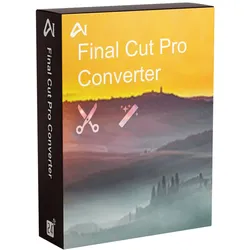
Aiseesoft Final Cut Pro Converter MacAiseesoft Final Cut Pro Converter wurde speziell entwickelt, um Videos in von Final Cut Pro X unterstützte Video-/Audioformate wie MOV, MP4, AVI, 3GP, MP3, AAC, AIFF und andere auf dem Mac zu konvertieren. Darüber hinaus kann es als eine einfach zu bedienende Final Cut Pro Alternative arbeiten, um Ihnen zu helfen, Video zu bearbeiten, wie Drehen / Zuschneiden / Clip Video, passen Sie die Ausgabe Bild / Ton-Effekte, Videoqualität zu verbessern und so weiter. Es kann der beste Final Cut Pro Video Editor und Konverter für Mac-Benutzer sein. Einfacher Weg, Videos in Aiseesoft Final Cut Pro Converter zu konvertieren Wenn Sie Videos mit Final Cut Pro X auf dem Mac bearbeiten möchten, aber nur ein nicht unterstütztes Format erhalten, kann dieser Aiseesoft Final Cut Pro Converter eine große Hilfe sein. Er ermöglicht es Ihnen, jedes Video in ein von Final Cut Pro, iMovie oder anderen Videoeditoren unterstütztes Format zu konvertieren. Fügen Sie Ihr Video zu diesem Final Cut Pro Converter für Mac hinzu, wählen Sie das passende Ausgabeformat aus dem Profil und klicken Sie dann auf die Schaltfläche Konvertieren, um jedes nicht unterstützte Videoformat in Final Cut Pro zu konvertieren. Er bietet eine spezielle Final Cut Pro Kategorie, die alle häufig verwendeten Video-/Audioformate enthält. Hier sind die fünf einfachen Schritte wie Sie die Software Aiseesoft Final Cut Pro Converter nutzen Installieren und starten Sie Aiseesoft Final Cut Pro Converter Möchten Sie ein Video in ein von Final Cut Pro X unterstütztes Videoformat konvertieren? Zuerst müssen Sie diesen Aiseesoft Final Cut Pro Converter herunterladen, installieren und starten. Sie können ihn ganz einfach über den Download-Button oben herunterladen. Folgen Sie dann den Installationsanweisungen, um das Programm auf Ihrem Mac zu installieren. Mediendatei(en) hinzufügen Aiseesoft Final Cut Pro Converter ist mit allen gängigen Video-/Audioformaten kompatibel. Wenn Sie Ihre Mediendatei nicht in Final Cut Pro X laden können, um sie weiter zu bearbeiten, sollten Sie das Video zunächst in den Videoeditor Final Cut Pro konvertieren. Wenn Sie die Hauptschnittstelle dieser Final Cut Pro Konvertierungssoftware betreten, klicken Sie auf die Schaltfläche Datei hinzufügen, um die Mediendatei zu importieren, die Sie konvertieren möchten. Geeignetes Ausgabeformat auswählen Klicken Sie auf Profil, um Ihr bevorzugtes Ausgabeformat aus der Dropdown-Liste zu wählen. Wie Sie sehen können, bietet dieser Final Cut Pro Converter für Mac fast alle Video-/Audioformate zur Auswahl an. Es werden auch viele häufig verwendete Kategorien aufgelistet, damit Sie schnell das gewünschte Format finden können, wie z.B. 4K Video, HD Video, Apple iPhone, Samsung, Sony, Xbox und mehr. Sicherlich gibt es auch eine Final Cut Pro Kategorie für Sie. Hier können Sie Final Cut Pro suchen und anklicken, um ein Format auszuwählen. Video bearbeiten Das Programm ist nicht nur ein Aiseesoft Final Cut Pro Converter , sondern verfügt auch über viele grundlegende Bearbeitungsfunktionen. So können Sie beispielsweise Videos ganz einfach schneiden, um nur die nützlichen Teile zu speichern, Videos zuschneiden, um den schwarzen Rand zu entfernen, Videos drehen, um einen richtigen Winkel zu erhalten, mehrere Segmente in einer neuen Datei zusammenführen, Bild-/Toneffekte anpassen, die Videoqualität verbessern, Ihr persönliches Wasserzeichen hinzufügen, 3D-Effekte hinzufügen und vieles mehr. Aiseesoft Final Cut Pro Converter ist ein leistungsstarker, aber teurer Videoeditor. Er verfügt über viele leistungsstarke Bearbeitungsfunktionen, mit denen Sie ein fantastisches Video erstellen können. Für viele Benutzer ist es jedoch recht schwierig, diese Funktionen zu nutzen. In diesem Fall können Sie auf diese Final Cut Pro Alternative zurückgreifen Video in Final Cut Pro konvertieren Nachdem Sie Ihre Mediendatei bearbeitet und ein geeignetes Ausgabeformat gewählt haben, können Sie mit einem einfachen Klick auf die Schaltfläche Konvertieren alle Vorgänge bestätigen und die endgültige Datei auf den Mac exportieren. Das konvertierte Video behält genau die ursprüngliche Bild- und Tonqualität. Sie brauchen sich keine Sorgen über den Qualitätsverlust zu machen. Systemanforderung Aiseesoft Final Cut Pro Converter Betriebssystem: Mac OS X 10.7 or higher30,95 €*Versand: 0,00 €Sichere Weiterleitung zum Anbieter

-
Wie hoch ist die Nachfrage nach Need for Speed für Mac?
Die Nachfrage nach Need for Speed für Mac ist relativ hoch, da es sich um eine beliebte Rennspielserie handelt. Viele Mac-Nutzer würden gerne die Möglichkeit haben, das Spiel auf ihren Geräten zu spielen. Allerdings ist Need for Speed nicht offiziell für Mac verfügbar, was die Nachfrage möglicherweise einschränkt. Es gibt jedoch Möglichkeiten, das Spiel über Emulatoren oder andere Programme auf einem Mac zu spielen. **
-
Kann ich mit Visual Studio for Mac auch WinForms-Anwendungen erstellen?
Nein, Visual Studio for Mac unterstützt keine WinForms-Anwendungen. WinForms ist eine Windows-spezifische Technologie und kann daher nur mit Visual Studio für Windows entwickelt werden. Visual Studio for Mac unterstützt jedoch die Entwicklung von plattformübergreifenden Anwendungen mit Xamarin.Forms. **
-
Ist ein Converter legal?
Ein Converter ist an sich nicht illegal, da er lediglich Dateiformate konvertiert. Allerdings kann die Verwendung eines Converters illegal sein, wenn urheberrechtlich geschützte Inhalte ohne Erlaubnis konvertiert werden. Es ist wichtig, sicherzustellen, dass man die nötigen Rechte besitzt, um Dateien zu konvertieren. Zudem sollte man darauf achten, dass man keine geschützten Inhalte widerrechtlich vervielfältigt oder verbreitet. Letztendlich ist es ratsam, sich vor der Nutzung eines Converters über die rechtlichen Rahmenbedingungen zu informieren, um keine Gesetze zu verletzen. **
-
Welcher YouTube MP3 Converter funktioniert?
Es gibt viele YouTube MP3 Converter, die funktionieren. Einige beliebte Optionen sind "YTMP3", "OnlineVideoConverter" und "4K Video Downloader". Es ist wichtig, sicherzustellen, dass Sie legale und vertrauenswürdige Websites verwenden, um Urheberrechtsverletzungen zu vermeiden. **

Ist Online Video Converter sicher?
Ist Online Video Converter sicher? Es ist wichtig zu beachten, dass die Sicherheit von Online Video Converter von verschiedenen Faktoren abhängt. Zunächst einmal sollte man darauf achten, dass man die offizielle Website des Dienstes verwendet, um sicherzustellen, dass man keine gefälschten oder schädlichen Websites besucht. Zudem sollte man darauf achten, dass man keine persönlichen oder sensiblen Daten eingibt, da diese möglicherweise von Dritten abgefangen werden könnten. Es ist auch ratsam, sicherzustellen, dass man eine aktuelle Antivirensoftware verwendet, um sich vor möglichen Bedrohungen zu schützen. Letztendlich sollte man sich bewusst sein, dass die Nutzung von Online-Diensten immer mit gewissen Risiken verbunden ist und man daher vorsichtig sein sollte. **
Warum funktionieren YouTube Converter nicht?
YouTube Converter funktionieren möglicherweise nicht aus verschiedenen Gründen. Einer der Hauptgründe ist, dass YouTube seine Plattform regelmäßig aktualisiert, um Urheberrechtsverletzungen zu verhindern und den Zugriff auf Inhalte einzuschränken. Dies kann dazu führen, dass die Konverter nicht mehr in der Lage sind, Videos von YouTube herunterzuladen. Darüber hinaus können YouTube Converter auch von YouTube blockiert werden, um die Verbreitung von urheberrechtlich geschütztem Material zu verhindern. **
Top-Angebote
Produkte zum Begriff VideoProc-Converter-for-Mac:
-
VideoProc Converter AI 4KGanz einfache Verarbeitung von 4K und HD-Videos von jedem Gerät VideoProc 4K unterstützt bis zu 370 Codecs und mit dieser Software können Sie alle möglichen Video-Formate mühelos konvertieren. Egal, ob von IPhones, Androids, Kameras, Drohnen oder GoPro - Alle Videos werden in bestmöglicher Qualität verarbeitet. Dank voller GPU-Beschleunigung ist VideoProc 47x schneller, ohne Qualitätsverlust! Das macht die Software so einzigartig. VideoProc 4K ist die schnellste Videoverarbeitungssoftware, die die Level-3-Hardwarebeschleunigung mit Intel®-, AMD®- und NVIDIA®-Grafikprozessoren auf die Spitze treibt und eine butterweiche (4K/8K/große) Videobearbeitung und Transkodierung ohne Qualitätseinbußen ermöglicht. Der Alles-Könner unter der Videobearbeitung Mit VideoProc 4K sind Sie bestens für die Bearbeitung Ihrer Videos ausgestattet. Ob Sie Ihre Videos schneiden, aufteilen, zuschneiden, zusamm...20,00 €*Versand: 0,00 €Sichere Weiterleitung zum Anbieter
-
Aiseesoft Video Converter for MacAiseesoft Video Converter for Mac - Der Alleskönner für Videobearbeitung auf dem Mac Die Welt der Videobearbeitung auf dem Mac wird immer anspruchsvoller, und es ist von entscheidender Bedeutung, das richtige Werkzeug an Ihrer Seite zu haben. Hier kommt der Aiseesoft Video Converter for Mac ins Spiel. Dieses leistungsstarke Softwareprodukt von Hersteller verspricht, Ihre Videobearbeitung auf ein völlig neues Level zu heben. In diesem Artikel werden wir uns eingehend mit diesem Produkt beschäftigen, seine Funktionen erkunden und herausfinden, warum es ein absolutes Muss für alle Mac-Benutzer ist, die in der Welt der Videobearbeitung unterwegs sind. Also, worauf warten Sie noch? Ist es an der Zeit, den Aiseesoft Video Converter for Mac zu kaufen? Warum der Aiseesoft Video Converter for Mac kaufen? Bevor wir in die Details eintauchen, werfen wir einen Blick auf die Hauptvorteile dieses großartigen Produkts: Komplette Videokonvertierung: Mit dem Aiseesoft Video Converter for Mac können Sie nahezu jedes Videoformat in ein anderes konvertieren. Egal, ob Sie ein Video in ein anderes Format für verschiedene Geräte umwandeln oder die Qualität verbessern möchten, dieser Converter hat Sie abgedeckt. Superschnelle Geschwindigkeit: Dank seiner fortschrittlichen Technologie bietet dieser Converter eine beeindruckende Geschwindigkeit bei der Konvertierung. Sie sparen Zeit und können sich auf Ihre kreativen Aufgaben konzentrieren. Einfache Bedienung: Die Benutzeroberfläche des Aiseesoft Video Converter for Mac ist äußerst benutzerfreundlich. Sie müssen kein Experte sein, um damit umzugehen. Alles, was Sie brauchen, ist hier, in einer intuitiven Oberfläche. Umfangreiche Bearbeitungswerkzeuge: Neben der Konvertierung bietet dieser Converter auch umfangreiche Bearbeitungsoptionen. Schneiden, schneiden, drehen, Effekte hinzufügen und vieles mehr - alles ist möglich. Hohe Qualität: Der Aiseesoft Video Converter for Mac achtet auf die Qualität Ihrer Videos. Selbst nach der Konvertierung bleibt die Qualität erhalten, sodass Sie sich keine Sorgen um Verluste machen müssen. Der Aiseesoft Video Converter for Mac in Aktion Jetzt, da wir die Vorteile des Aiseesoft Video Converter for Mac kennen, lassen Sie uns sehen, wie er in der Praxis funktioniert. Hier sind einige gängige Anwendungsfälle, in denen dieser Converter glänzt: Videokonvertierung für verschiedene Geräte Angenommen, Sie haben ein Video auf Ihrem Mac, das Sie gerne auf Ihrem iPhone oder Android-Tablet ansehen würden. Mit dem Aiseesoft Video Converter for Mac ist dies ein Kinderspiel. Wählen Sie einfach das gewünschte Ausgabeformat für Ihr Gerät aus, und der Converter erledigt den Rest. Kein mühsames Herumprobieren mehr, um sicherzustellen, dass Ihr Video kompatibel ist. Qualitätsverbesserung Manchmal erhalten Sie Videos von unterschiedlicher Qualität, und Sie möchten sicherstellen, dass sie alle auf dem gleichen hohen Niveau sind. Hier kommt die Qualitätsoptimierungsfunktion des Aiseesoft Video Converter for Mac ins Spiel. Sie können die Helligkeit, den Kontrast und andere Parameter anpassen, um sicherzustellen, dass Ihr Video immer erstklassig aussieht. Videobearbeitung Vielleicht möchten Sie auch einige Änderungen an Ihren Videos vornehmen, bevor Sie sie teilen oder hochladen. Dieser Converter bietet eine umfangreiche Palette von Bearbeitungswerkzeugen. Schneiden Sie unerwünschte Teile heraus, fügen Sie Text oder Wasserzeichen hinzu, wenden Sie Filter und Effekte an - Ihrer Kreativität sind keine Grenzen gesetzt. Der Aiseesoft Video Converter for Mac ist zweifellos ein Muss für alle Mac-Benutzer, die in der Videobearbeitung tätig sind. Mit seinen umfassenden Konvertierungsoptionen, der schnellen Geschwindigkeit und den leistungsstarken Bearbeitungswerkzeugen bietet er alles, was Sie benötigen, um professionelle Videos zu erstellen. Wenn Sie also das Beste aus Ihren Videos herausholen möchten, sollten Sie den Aiseesoft Video Converter for Mac kaufen und gleich loslegen. Systemanforderungen Unterstützte Betriebssysteme: Mac OS X 10.7 oder höher (inkl. macOS Sonoma) Prozessor: Intel® Prozessor, 2 GHz oder schneller RAM: 2 GB RAM oder mehr Internet: Eine gültige Internet-Verbindung für die Aktivierung des Programms Unterstützte Eingabeformate Kategorie Formate Video QuickTime Dateien (*.qt;*.mov) MPEG4 (*.mp4;*.m4v) MXF(*.mxf) AVCHD Video (*.mts, *.m2ts, *.tod, *.mod) 3GP (*.3gp;*.3g2) AVI DV Dateien (*.dv;*.dif) Flash Video Dateien (*.flv;*.swf;*.f4v) MKV WTV MPEG (*.mpg;*.mpeg;*.mpeg2;*.vob;*.dat) MJPEG (*.mjpg;*.mjpeg) MPV Real Media Dateien (*.rm;*.rmvb) Video Transport Stream Dateien (*.ts;*.trp;*.tp) Windows Media Dateien (*.wmv;*.asf) HD Video MPEG2 HD Dateien (*.mpg;*.mpeg) MPEG4 HD Dateien (*.mp4) QuickTime HD Dateien (*.mov) WMV HD Video Dateien (*.wmv) HD TS HD MTS HD M2TS HD TRP HD TP HD MXF Audio AAC AIFF Audio Dateien (*.aif;*.aiff) CUE FLAC M4A MPEG Audio Dateien (*.mp3;*.mp2) Monkey's Audio Dateien (*.ape) OGG Raw AC3 Dateien (*.ac3) Real Audio ...39,95 €*Versand: 0,00 €Sichere Weiterleitung zum Anbieter
-
VideoProc Converter AI, Lizenz auf Lebenszeit für Windows (ESD)Video-Software VideoProc Converter AI bestimmt für 1 Anlage(n), unbegrenzte Lizenz, Installationsmethode: Download (elektronisch), geeignet für Haushalte, für Firmen und für Schulen, bestimmt für PC, kompatibel mit dem Betriebssystem Windows VideoProc Converter AI in der Version 8.6 bietet eine umfassende Lösung zur Verbesserung, Konvertierung und Bearbeitung von Videos mit fortschrittlichen KI-Tools. Ermöglicht wird das Remastering, Bear52,90 €*Versand: 0,00 €Sichere Weiterleitung zum Anbieter
-
Aiseesoft MP4 Converter MacAiseesoft MP4 Converter für Mac Aiseesoft MP4 Converter für Mac ist ein nützliches Programm. Es kann populäre Videoformate wie AVI, MPEG, WMV, FLV, MKV, MOV, 3GP, usw. ins MP4 Format konvertieren. Abgesehen von der Konvertierung können Sie mit dem MP4 Converter für Mac Ihre Videos bearbeiten. Videos in MP4 umwandeln Alle gängigen Videoformate wie MKV, MOV, AVI, WMV, FLV, M4V und WebM auf Mac in MP4 umwandeln. Tragbare Geräte unterstützen Videos kompatibel mit alle populären Media Player, Phones, Tabllete und tragbare MP4 Player machen. Aiseesoft MP4 Converter für Mac bietet Ihnen die Möglichkeit, Videos in zahlreiche Formate schnell und einfach umzuwandeln. Der ganze Prozess braucht nur drei Schritte: Videos hinzufügen, Ausgabeformat auswählen und auf "Konvertieren" klicken. Videos in alle gängigen Formate in MP4 auf Mac umwandeln Aiseesoft MP4 Converter für Mac kann Videos in MP4, wie z.B. MKV in MP4, AVI in MP4, WMV/FLV/M4V/3GP/WebM/MTS/MXF usw. konvertieren. Auf diese Weise können Sie Ihre Videos mit digitalen Camcorder, Smart Phones, Tablete usw. kompatibel machen. Die neueste Version bietet Ihnen auch die Möglichkeit, HD Videos und 4K Videos einschließlich H.265/HEVC, H.264, MPEG, HD MOV, MPEG2 HD Files, etc. in MP4 umzuwandeln. Außerdem verschiedene MP4 Encoder stehen Ihnen zur Verfügung. Ausgabe für zahlreiche tragbare MP4 Geräte unterstützen Dieser MP4 Converter für Mac bietet Ihnen eine breite Auswahl an gebrauchsfertigen Profilen für beliebte digitale Geräte. Sie können die Ausgabeformate nur nach dem Namen Ihres Geräts auswählen. Unterstützte Geräte einschließt iPhone 7/7Plus, iPhone SE, iPhone 6s/6s Plus, iPad Air, iPad mini, iPod touch, Samsung Galaxy, Google, LG, Sony, HTC usw. Videos bearbeiten Der Mac MP4 Converter hat leistungsfähige Bearbeitungsfunktionen. Sie können die Videoeffekte einschließlich Helligkeit, Kontrast, Sättigung, Lautstärke usw. adjustieren. Für weitere Bearbeitung können Sie auch Videos drehen, Videos schneiden oder zusammenlegen, Wasserzeichen hinzufügen usw. Videos in 3D-Format konvertieren Der MP4 Converter für Mac ermöglicht es Ihnen, 3D-Effekte ins Video hinzufügen. Es gibt fünf Modi: Anaglyph 3D, Nebeneinander(Halbbild) 3D, Nebeneinander(Vollbild) 3D, Oben/Unten(Halbbild) 3D und Oben/Unten(Vollbild) 3D. Videoeffekte der Eingabe und Ausgabe vorschauen, damit Sie die Effekte bequem adjustieren können. Verschiedene Ausgabeparameter stehen Ihnen zur Verfügung. Sie können die Ausgabe selbst definieren. Mit fortschrittlicher Technologie bietet Ihnen der MP4 Converter für Mac schnelle Umwandlungsgeschwindigkeit. Technische Daten von MP4 Converter für Mac Unterstützte Betriebssysteme: Mac OS X 10.7 oder höher Prozessor: 2 GHz Intel/AMD CPU oder schneller RAM: 2 GB RAM oder mehr Internet: Eine gültige Internet-Verbindung für die Aktivierung des Programms.38,95 €*Versand: 0,00 €Sichere Weiterleitung zum Anbieter
-
Suche einen YouTube Converter für Mac.
Es gibt verschiedene YouTube Converter für Mac, die du verwenden kannst, um YouTube-Videos in verschiedene Formate herunterzuladen und zu konvertieren. Einige beliebte Optionen sind 4K Video Downloader, MacX YouTube Downloader und Any Video Converter. Vergewissere dich, dass du die Nutzungsbedingungen und rechtlichen Bestimmungen beachtest, wenn du YouTube-Videos herunterlädst und konvertierst. **
-
Ist es illegal, mit VideoProc Musik von YouTube herunterzuladen?
Es ist illegal, urheberrechtlich geschützte Musik von YouTube herunterzuladen, es sei denn, du hast die ausdrückliche Erlaubnis des Urhebers oder Rechteinhabers. Das Herunterladen von Musik ohne die entsprechenden Rechte verstößt gegen das Urheberrechtsgesetz und kann rechtliche Konsequenzen haben. Es ist wichtig, die Rechte der Künstler und Rechteinhaber zu respektieren und legale Methoden zum Erwerb von Musik zu nutzen. **
-
Wie hoch ist die Nachfrage nach Need for Speed für Mac?
Die Nachfrage nach Need for Speed für Mac ist relativ hoch, da es sich um eine beliebte Rennspielserie handelt. Viele Mac-Nutzer würden gerne die Möglichkeit haben, das Spiel auf ihren Geräten zu spielen. Allerdings ist Need for Speed nicht offiziell für Mac verfügbar, was die Nachfrage möglicherweise einschränkt. Es gibt jedoch Möglichkeiten, das Spiel über Emulatoren oder andere Programme auf einem Mac zu spielen. **
-
Kann ich mit Visual Studio for Mac auch WinForms-Anwendungen erstellen?
Nein, Visual Studio for Mac unterstützt keine WinForms-Anwendungen. WinForms ist eine Windows-spezifische Technologie und kann daher nur mit Visual Studio für Windows entwickelt werden. Visual Studio for Mac unterstützt jedoch die Entwicklung von plattformübergreifenden Anwendungen mit Xamarin.Forms. **
Ähnliche Suchbegriffe für VideoProc-Converter-for-Mac
-
Aiseesoft Mac PDF to Image ConverterDie professionelle Software zur Umwandlung von PDF in Bilder, die PDF in JPEG, PNG, GIF, BMP, TGA, PPM, TIFF und JPEG 2000 mit hoher Ausgabequalität und schneller Geschwindigkeit umwandeln kann. PDF in JPG, PNG, GIF und weitere Bildformate auf dem Mac konvertieren Wie konvertiert man PDF in JPG? Verwenden Sie diesen Mac PDF to Image Converter. Er unterstützt die Konvertierung von PDF in JPEG auf dem Mac, so dass Sie diesen PDF-Dateikonverter als PDF-zu-JPEG-Konverter betrachten können. Außerdem werden verschiedene Bildformate unterstützt, darunter PNG, GIF, BMP, TGA, PPM, JPEG2000 und TIFF. Dann können die Benutzer das Ausgabebild mit gängigen Bildbetrachtern und tragbaren Geräten problemlos genießen. Ausgewählte oder alle PDF-Seiten auf dem Mac ändern Wenn Sie eine PDF-Datei mit vielen Seiten haben und nur ein paar Seiten umwandeln möchten, können Sie das mit dem Programm tun. Wie können Sie das tun? Mit dieser Mac-Version von PDF to image können Sie einen beliebigen Teil der PDF-Quelldatei exportieren, indem Sie bestimmte Seiten auswählen, und diese als JPG/PNG/GIF und mehr auf dem Mac speichern. Natürlich können Sie ein PDF in ein Bild konvertieren, wie Sie möchten. Diese Anwendung unterstützt auch die Stapelkonvertierung. Sie ermöglicht es den Benutzern, mehrere PDF-Dateien mit nur einer Konvertierung zu konvertieren. Ausgabeeinstellungen anpassen Dieser erstaunliche Mac PDF to Image Converter ermöglicht es Benutzern auch, die Ausgabeeinstellungen zu ändern. Sie können die Pixel- und DPI-Größe oder die Bildfarbe für alle Ausgabebilder einstellen und die Option "Mehrseiten" für die Formate GIF und TIFF wählen. Sie können sogar die Qualität für das JPEG-Format und die Kompression für das TIFF-Format einstellen. Konvertierte Bilder nach Belieben bearbeiten Manchmal mag man Bilder lieber als PDF-Dateien und möchte daher PDF in Bilder umwandeln, um die Bilder in Bildbearbeitungsprogrammen zu bearbeiten. Zum Beispiel können Benutzer PDF in TIFF konvertieren, um die TIFF-Bilddatei in Adobe Photoshop CS/CC oder GIMP zu bearbeiten. Mit dieser App zur Umwandlung von PDF in Bilder können Mac-Anwender die konvertierte JPEG/PNG/GIF/JPEG2000/BMP/TIFF-Datei in Adobe Photoshop CS/CC, GIMP, Affinity Photo, Sketch, Pixlr.com usw. bearbeiten. Wie man Mac PDF to Image Converter verwendet Schritt 1. Starten Sie Mac PDF to Image Converter und klicken Sie auf "Datei hinzufügen", um die PDF-Dateien hochzuladen, die Sie konvertieren möchten. Schritt 2. Klicken Sie auf "Output Format", um das passende Ausgabeformat aus der Dropdown-Liste zu wählen. Klicken Sie auf "Umbenennen", um den Namen der Ausgabe-PDF-Datei festzulegen. Schritt 3 . Klicken Sie auf die Schaltfläche "PDF konvertieren", um Ihre PDF-Dateien in Bilddateien auf dem Mac zu konvertieren. Systemvorraussetzungen Betriebsystem: Mac OS X 10.7 oder höher Intel Prozessor; 512MB RAM, Super VGA (800×600)Auflösung, 16-bit Grafikkarte oder höher Hinweis: Lebenslange Lizenz: Nach der Bestellung erhalten Sie eine Lizenz, mit der Sie das Produkt ein Leben lang nutzen können. Alle während des Zahlungsvorgangs ausgetauschten Daten sind SSL-verschlüsselt. Nach Abschluss der Bestellung wird die Registrierungsinformation automatisch an Ihre E-Mail-Adresse gesendet. Unsere Produkte sind 100% virenfrei und unterstützen kostenlose Updates. Benötigen Sie mehrere Lizenzen? Ist die Bestellung fehlgeschlagen? Bitte kontaktieren Sie uns per E-Mail19,95 €*Versand: 0,00 €Sichere Weiterleitung zum Anbieter
-
Aiseesoft Final Cut Pro Converter MacAiseesoft Final Cut Pro Converter wurde speziell entwickelt, um Videos in von Final Cut Pro X unterstützte Video-/Audioformate wie MOV, MP4, AVI, 3GP, MP3, AAC, AIFF und andere auf dem Mac zu konvertieren. Darüber hinaus kann es als eine einfach zu bedienende Final Cut Pro Alternative arbeiten, um Ihnen zu helfen, Video zu bearbeiten, wie Drehen / Zuschneiden / Clip Video, passen Sie die Ausgabe Bild / Ton-Effekte, Videoqualität zu verbessern und so weiter. Es kann der beste Final Cut Pro Video Editor und Konverter für Mac-Benutzer sein. Einfacher Weg, Videos in Aiseesoft Final Cut Pro Converter zu konvertieren Wenn Sie Videos mit Final Cut Pro X auf dem Mac bearbeiten möchten, aber nur ein nicht unterstütztes Format erhalten, kann dieser Aiseesoft Final Cut Pro Converter eine große Hilfe sein. Er ermöglicht es Ihnen, jedes Video in ein von Final Cut Pro, iMovie oder anderen Videoeditoren unterstütztes Format zu konvertieren. Fügen Sie Ihr Video zu diesem Final Cut Pro Converter für Mac hinzu, wählen Sie das passende Ausgabeformat aus dem Profil und klicken Sie dann auf die Schaltfläche Konvertieren, um jedes nicht unterstützte Videoformat in Final Cut Pro zu konvertieren. Er bietet eine spezielle Final Cut Pro Kategorie, die alle häufig verwendeten Video-/Audioformate enthält. Hier sind die fünf einfachen Schritte wie Sie die Software Aiseesoft Final Cut Pro Converter nutzen Installieren und starten Sie Aiseesoft Final Cut Pro Converter Möchten Sie ein Video in ein von Final Cut Pro X unterstütztes Videoformat konvertieren? Zuerst müssen Sie diesen Aiseesoft Final Cut Pro Converter herunterladen, installieren und starten. Sie können ihn ganz einfach über den Download-Button oben herunterladen. Folgen Sie dann den Installationsanweisungen, um das Programm auf Ihrem Mac zu installieren. Mediendatei(en) hinzufügen Aiseesoft Final Cut Pro Converter ist mit allen gängigen Video-/Audioformaten kompatibel. Wenn Sie Ihre Mediendatei nicht in Final Cut Pro X laden können, um sie weiter zu bearbeiten, sollten Sie das Video zunächst in den Videoeditor Final Cut Pro konvertieren. Wenn Sie die Hauptschnittstelle dieser Final Cut Pro Konvertierungssoftware betreten, klicken Sie auf die Schaltfläche Datei hinzufügen, um die Mediendatei zu importieren, die Sie konvertieren möchten. Geeignetes Ausgabeformat auswählen Klicken Sie auf Profil, um Ihr bevorzugtes Ausgabeformat aus der Dropdown-Liste zu wählen. Wie Sie sehen können, bietet dieser Final Cut Pro Converter für Mac fast alle Video-/Audioformate zur Auswahl an. Es werden auch viele häufig verwendete Kategorien aufgelistet, damit Sie schnell das gewünschte Format finden können, wie z.B. 4K Video, HD Video, Apple iPhone, Samsung, Sony, Xbox und mehr. Sicherlich gibt es auch eine Final Cut Pro Kategorie für Sie. Hier können Sie Final Cut Pro suchen und anklicken, um ein Format auszuwählen. Video bearbeiten Das Programm ist nicht nur ein Aiseesoft Final Cut Pro Converter , sondern verfügt auch über viele grundlegende Bearbeitungsfunktionen. So können Sie beispielsweise Videos ganz einfach schneiden, um nur die nützlichen Teile zu speichern, Videos zuschneiden, um den schwarzen Rand zu entfernen, Videos drehen, um einen richtigen Winkel zu erhalten, mehrere Segmente in einer neuen Datei zusammenführen, Bild-/Toneffekte anpassen, die Videoqualität verbessern, Ihr persönliches Wasserzeichen hinzufügen, 3D-Effekte hinzufügen und vieles mehr. Aiseesoft Final Cut Pro Converter ist ein leistungsstarker, aber teurer Videoeditor. Er verfügt über viele leistungsstarke Bearbeitungsfunktionen, mit denen Sie ein fantastisches Video erstellen können. Für viele Benutzer ist es jedoch recht schwierig, diese Funktionen zu nutzen. In diesem Fall können Sie auf diese Final Cut Pro Alternative zurückgreifen Video in Final Cut Pro konvertieren Nachdem Sie Ihre Mediendatei bearbeitet und ein geeignetes Ausgabeformat gewählt haben, können Sie mit einem einfachen Klick auf die Schaltfläche Konvertieren alle Vorgänge bestätigen und die endgültige Datei auf den Mac exportieren. Das konvertierte Video behält genau die ursprüngliche Bild- und Tonqualität. Sie brauchen sich keine Sorgen über den Qualitätsverlust zu machen. Systemanforderung Aiseesoft Final Cut Pro Converter Betriebssystem: Mac OS X 10.7 or higher30,95 €*Versand: 0,00 €Sichere Weiterleitung zum Anbieter
-
Stellar Converter for MBOXEin effizientes Tool zum Konvertieren von MBOX in PST. Es hilft bei der Konvertierung von MBOX-E-Mail-Clients wie Thunderbird, Entourage, Spicebird, Pocomail, AppleMail, Eudora, Mulberry, SeaMonkey, Netscape, ClawsMail, OperaMail, Mozilla Mail, Evolution, Sylpheed, Cone, Mutt, & Gnu Mail in PST. Konvertiert sowohl einzelne als auch mehrere MBOX-Dateien. Speichert konvertierte Mails in neue oder bestehende PST-Dateien. Zeigt eine Vorschau der konvertierten E-Mails vor dem Importieren in Outlook an. Speichert konvertierte E-Mails in den Formaten Office 365, RTF, PDF und HTML (Techniker Version) Funktionen von Stellar Converter for MBOX Importiert MBOX in Outlook Der Export von Benutzerpostfächern von einem E-Mail-Client in einen anderen kann viel Zeit und Mühe erfordern. Außerdem erfordert der MBOX zu PST Konvertierungsprozess sowohl spezielle Hardware als auch technische Fähigkeiten. Verwenden Sie den MBOX zu PST Konverter von Stellar, um den Prozess mit minimalem Zeit- und Ressourcenaufwand durchzuführen. Die Software wurde speziell entwickelt, um Benutzern zu helfen, ihre MBOX-Dateien reibungslos in PST-Dateien zu exportieren, die direkt in Outlook importiert werden können. Kompatibel mit Microsoft Outlook 2019, 2016, 2013, 2010, 2007 und 2003 Konvertiert Thunderbird-Postfach in PST Um vom Thunderbird-E-Mail-Client zu MS Outlook oder sogar Office 365 zu wechseln, müssen Elemente im Thunderbird-MBOX-Postfach in das PST-Format konvertiert werden. Stellar Converter für MBOX hilft bei der risikofreien Konvertierung von MBOX in Outlook (PST-Dateiformat). Die konvertierte PST-Datei kann je nach Bedarf in Outlook importiert oder in Office 365 exportiert werden. Konvertiert Apple Mail-Postfach in PST Die manuelle Konvertierung von Apple Mail- (oder Mac Mail-) Daten in das PST-Format kann sehr zeitaufwändig sein, da sie viele Schritte umfasst. Außerdem kann eine falsche Durchführung des manuellen Konvertierungsprozesses zu Datenverlusten führen. Um die mit der Konvertierung von Apple Mail-Postfächern ins PST-Format verbundenen Herausforderungen zu vermeiden, verwenden Sie MBOX Converter von Stellar. Das Tool konvertiert alle Elemente in Apple Mail-Postfächern - wie gesendete E-Mails, Notizen, Entwürfe, Journal, Kalendereinträge usw. in das mit Outlook importierbare PST-Format. Konvertiert Entourage-Postfach in PST Entourage ist ein weiterer beliebter MBOX-E-Mail-Client, der von vielen Windows- und Mac-Benutzern sowohl für private als auch für berufliche Zwecke verwendet wird. Die MBOX PST-Konverter-Tool unterstützt auch die Umwandlung von Entourage Mailbox in PST. Weitere großartige Funktionen von Stellar Converter for MBOX Option zum Finden von MBOX-Dateien Mit der Technician Edition der Software können Benutzer MBOX-Dateien in wenigen einfachen Schritten direkt nach Office 365 exportieren. Sie benötigen lediglich ein Microsoft Office 365-Benutzerkonto mit gültigen Anmeldedaten, um den Exportprozess von MBOX zu Office 365 zu starten. Exportiert MBOX nach Office 365 - Techniker Die Techniker-Edition der MBOX to PST Converter-Software ermöglicht Ihnen den direkten Export von MBOX-Dateielementen in Office 365 in wenigen einfachen Schritten. Um MBOX in Office 365 zu importieren, benötigen Sie lediglich ein Microsoft Office 365-Benutzerkonto mit gültigen Anmeldedaten, um den MBOX-Exportprozess in Office 365 zu starten. Konvertiert Pocomail-Postfach in PST MBOX to Outlook PST Converter von Stellar erleichtert die Konvertierung von Pocomail-Postfächern in Outlook-kompatible Postfächer. Die konvertierten Daten können als neue PST-Datei gespeichert oder an eine bestehende PST-Datei angehängt werden. Danach können sie in Outlook importiert werden, wenn der Zugriff auf die Mail-Elemente erforderlich ist. Konvertiert Spicebird- oder Eudora-Postfach in PST Die Software führt eine schnelle und präzise Konvertierung von Postfächern aus Spicebird/Eudora in PST durch und vermeidet so die Mühen der manuellen Methoden. Sie extrahiert alle Postfächer - Mails, Kontakte, Kalendereinträge, Notizen, gelöschte Objekte, etc. - aus diesen E-Mail-Clients in PST. Die konvertierte PST-Datei kann in Outlook importiert werden, um auf die komplette Mailbox zuzugreifen. Erweiterter Filter für die selektive Konvertierung Die Software MBOX to Outlook Converter ermöglicht es dem Benutzer, E-Mails mit Hilfe der Option "Filter anwenden" ein- oder auszuschließen, wodurch die konvertierten E-Mails auf der Grundlage eines bestimmten "Datumsbereichs" gespeichert werden können. Die Benutzer können auch wählen, um bestimmte E-Mail-Adressen vor dem Speichern der konvertierten Daten in eine neue oder bestehende PST-Datei auszuschließen. Diese Funktion hilft bei der selektiven Konvertierung von Postfächern auf der Grundlage von benutzerdefinierten Parametern in den Filtern. Vorschau der Mail-Elemente vor dem Speichern Die Software zeigt eine Vorschau aller konvertierten Mailbox-Elemente an. Nach Abschluss des Scanvorgangs wird im linken Fensterbereich...49,95 €*Versand: 0,00 €Sichere Weiterleitung zum Anbieter
-
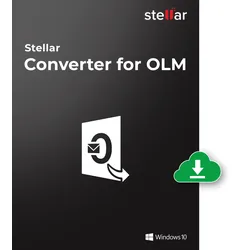
Stellar Converter For OLMStellar Converter for OLM Software wird von Administratoren und Technikern weltweit für die Konvertierung von OLM in PST empfohlen. Dieses fortschrittliche OLM zu PST Konverter-Tool bietet 100% Präzision und Erhaltung der Mailbox-Integrität. Konvertiert alle OLM-Postfächer wie E-Mails, Anhänge, Kontakte usw. in die Dateiformate PST, MSG (Message) und EML Unterstützt fast alle Mac Outlook- und Windows Outlook-Versionen Exportiert OLM-Postfächer in Office 365, PDF, HTML und RTF nur für Technician Wann sollte man Stellar Converter für OLM verwenden? Möchten Sie von Mac Outlook zu Windows Outlook migrieren? Mac Outlook und Windows Outlook bieten ein ähnliches Benutzererlebnis in Bezug auf die Benutzeroberfläche, die Funktionen und die Funktionalität. Aufgrund der Unterschiede zwischen den Betriebssystemen können Sie Ihre Postfächer jedoch nicht direkt von einem zum anderen übertragen. Die OLM zu PST Konverter Software von Stellar macht diese Übertragung einfach und leicht. Sie bietet eine direkte und vollständige Konvertierung von OLM in PST mit Funktionen wie OLM-Vorschau, Suchfilter usw. Müssen Sie Mac Outlook-Daten auf Office 365 übertragen? Mit Stellar Converter für OLM können Sie die OLM-Daten von Mac Outlook in wenigen einfachen Schritten in ein Office 365-Konto migrieren. Die Migrationsmethode ist direkt und es besteht kein Risiko eines Datenverlustes. Außerdem können Sie Ihr O365-Konto mit Postfachordnern in der gleichen Struktur wie in OLM auffüllen. Sie benötigen Mac Outlook-E-Mails im PDF- oder HTML-Format? Manchmal müssen Outlook-Benutzer Mailbox-E-Mails und andere Elemente im PDF- oder HTML-Format für Präsentationen, interne Untersuchungen usw. sammeln. Stellar Converter for OLM erleichtert das Speichern ausgewählter Postfächer in PDF-, HTML- und anderen Formaten mit erweiterten Suchfiltern und Dateivorschauen. Das OLM zu PST Konvertierungstool spart auch eine beträchtliche Menge an Zeit im Vergleich zum manuellen Exportieren der E-Mails. Eigenschaften von Stellar Converter For OLM Konvertiert Outlook für Mac (OLM)-Datei in PST Stellar Converter for OLM konvertiert Postfächer wie Posteingang, Kontakte, Kalender, Aufgaben, Notizen usw. aus der Outlook für Mac Datendatei (OLM) in die Microsoft Outlook Datendatei (PST). Die OLM-zu-PST-Konvertierungssoftware behält die ursprüngliche Ordnerhierarchie, E-Mail-Einstellungen und Daten Ihres Mac Outlook-Postfachs während der OLM-zu-PST-Konvertierung bei. Findet und listet alle OLM-Dateien auf Das Tool zur Konvertierung von OLM in PST bietet Optionen wie "Durchsuchen" und "Suchen", die Sie verwenden können, um eine OLM-Datei in Ihrem System zu finden oder zu suchen. Die Option "Durchsuchen" ist besonders nützlich, wenn sich mehrere OLM-Dateien in Ihrem System befinden und Sie den Speicherort der Datei nicht genau kennen. Die Software durchsucht alle OLM-Dateien und listet sie in der Benutzeroberfläche auf, aus der Sie die zu konvertierende Datei auswählen können. Kostenlose Vorschau der konvertierten OLM-Postfächer Die Software hilft Ihnen, die Genauigkeit der konvertierten Postfächer zu überprüfen, indem sie eine kostenlose Vorschau der einzelnen Postfachkomponenten in einem dreiseitigen Fenster anzeigt. Der linke Bereich zeigt den ausgewählten OLM-Dateinamen und die zugehörigen Postfächer in einer Baumstruktur an. Im mittleren Bereich der Benutzeroberfläche können Sie die Liste der konvertierten OLM-E-Mails einsehen, während der Inhalt der einzelnen Postfächer im rechten Bereich angezeigt wird. Intelligente Speicheroptionen Das Dienstprogramm zur Konvertierung von OLM in PST kann OLM in PST und andere Dateiformate konvertieren, z. B. MSG (für Nachrichten) und EML (für E-Mails). Beim Speichern des konvertierten OLM-Postfachs als PST haben Sie die Wahl, die Daten an eine bestehende PST-Datei anzuhängen oder sie in einer völlig neuen PST-Datei zu speichern. Darüber hinaus bietet die Software auch die Möglichkeit, die gescannten Ergebnisse zu filtern, bevor das konvertierte Postfach gespeichert wird. Weitere großartige Funktionen von Stellar Converter For OLM Live-Software-Aktualisierungen Stellar Converter for OLM wird regelmäßig aktualisiert, um stets die gewünschte Nützlichkeit, Effektivität und Gesamtleistung zu gewährleisten. Die Option "Update-Assistent" der OLM zu PST Konverter-Software informiert Sie über alle neuen Updates, die zum Download zur Verfügung stehen. Die kleineren Software-Updates sind kostenlos verfügbar, außer den größeren Updates, die eine Registrierung erfordern. Log-Bericht anzeigen und speichern Die Anwendung ermöglicht es Ihnen, den Protokollbericht des OLM-zu-PST-Konvertierungsprozesses zu speichern, was Ihnen hilft, die Konvertierung zu einem späteren Zeitpunkt zu analysieren. Der Protokollbericht enthält alle Details des Konvertierungsprozesses sowie alle Probleme, die während des Konvertierungsprozesses aufgetreten sind. Um den Protokollbericht anzuzeigen, müssen Sie nur die Option "Protokollbericht" aus dem Menü "An...34,95 €*Versand: 0,00 €Sichere Weiterleitung zum Anbieter
-
Ist ein Converter legal?
Ein Converter ist an sich nicht illegal, da er lediglich Dateiformate konvertiert. Allerdings kann die Verwendung eines Converters illegal sein, wenn urheberrechtlich geschützte Inhalte ohne Erlaubnis konvertiert werden. Es ist wichtig, sicherzustellen, dass man die nötigen Rechte besitzt, um Dateien zu konvertieren. Zudem sollte man darauf achten, dass man keine geschützten Inhalte widerrechtlich vervielfältigt oder verbreitet. Letztendlich ist es ratsam, sich vor der Nutzung eines Converters über die rechtlichen Rahmenbedingungen zu informieren, um keine Gesetze zu verletzen. **
-
Welcher YouTube MP3 Converter funktioniert?
Es gibt viele YouTube MP3 Converter, die funktionieren. Einige beliebte Optionen sind "YTMP3", "OnlineVideoConverter" und "4K Video Downloader". Es ist wichtig, sicherzustellen, dass Sie legale und vertrauenswürdige Websites verwenden, um Urheberrechtsverletzungen zu vermeiden. **
-
Ist Online Video Converter sicher?
Ist Online Video Converter sicher? Es ist wichtig zu beachten, dass die Sicherheit von Online Video Converter von verschiedenen Faktoren abhängt. Zunächst einmal sollte man darauf achten, dass man die offizielle Website des Dienstes verwendet, um sicherzustellen, dass man keine gefälschten oder schädlichen Websites besucht. Zudem sollte man darauf achten, dass man keine persönlichen oder sensiblen Daten eingibt, da diese möglicherweise von Dritten abgefangen werden könnten. Es ist auch ratsam, sicherzustellen, dass man eine aktuelle Antivirensoftware verwendet, um sich vor möglichen Bedrohungen zu schützen. Letztendlich sollte man sich bewusst sein, dass die Nutzung von Online-Diensten immer mit gewissen Risiken verbunden ist und man daher vorsichtig sein sollte. **
-
Warum funktionieren YouTube Converter nicht?
YouTube Converter funktionieren möglicherweise nicht aus verschiedenen Gründen. Einer der Hauptgründe ist, dass YouTube seine Plattform regelmäßig aktualisiert, um Urheberrechtsverletzungen zu verhindern und den Zugriff auf Inhalte einzuschränken. Dies kann dazu führen, dass die Konverter nicht mehr in der Lage sind, Videos von YouTube herunterzuladen. Darüber hinaus können YouTube Converter auch von YouTube blockiert werden, um die Verbreitung von urheberrechtlich geschütztem Material zu verhindern. **
* Alle Preise verstehen sich inklusive der gesetzlichen Mehrwertsteuer und ggf. zuzüglich Versandkosten. Die Angebotsinformationen basieren auf den Angaben des jeweiligen Shops und werden über automatisierte Prozesse aktualisiert. Eine Aktualisierung in Echtzeit findet nicht statt, so dass es im Einzelfall zu Abweichungen kommen kann. ** Hinweis: Teile dieses Inhalts wurden von KI erstellt.